Un WiFi lent ou instable est l'une des frustrations les plus courantes en informatique. Bonne nouvelle : 80% des problèmes WiFi se résolvent sans appeler votre opérateur ni acheter un nouveau routeur. Voici 8 solutions dans l'ordre à essayer.
1. Redémarrer la box (oui vraiment)
Cliché mais efficace dans 30% des cas. Débranchez votre box du secteur, attendez 30 secondes (pas 5), rebranchez. Ce délai permet de vider la mémoire vive de la box et de rétablir une connexion propre avec votre opérateur.
Redémarrage forcé vs soft reset
Débrancher physiquement du secteur est plus efficace que le bouton reset de l'interface. Attendez bien 30 secondes complets pour vider les condensateurs.
2. Changer le canal WiFi
Chaque routeur émet sur un "canal" WiFi. Si tous vos voisins utilisent le même canal (souvent le canal 6 par défaut), il y a saturation. Changer de canal est l'une des améliorations les plus efficaces.
Trouver le canal le moins utilisé
Sur Mac : maintenez Option et cliquez sur l'icône WiFi dans la barre de menus → "Ouvrir l'utilitaire sans fil". Sur Windows : installez l'app gratuite WiFi Analyzer depuis le Microsoft Store.
Changer dans les paramètres de la box
Accédez à l'interface de votre box (généralement 192.168.1.1 ou 192.168.0.1 dans le navigateur). Cherchez "Canal WiFi" ou "Channel" et choisissez un canal peu utilisé. Pour le 2,4 GHz, préférez les canaux 1, 6 ou 11.
3. Optimiser le placement du routeur
Le WiFi se propage dans toutes les directions. Un routeur placé dans un placard, coin de pièce ou au sol perd 50% de son signal. L'emplacement idéal : centre du logement, à hauteur humaine, dégagé.
• Murs en béton armé : -50 à -70 dBm de perte
• Micro-ondes en fonctionnement : brouille le 2,4 GHz
• Téléphones DECT (sans fil) : interférences
• Box métallique ou TV entre vous et le routeur
4. Utiliser le 5 GHz plutôt que le 2,4 GHz
La plupart des box modernes émettent sur deux fréquences. Si vous êtes dans la même pièce que votre routeur, connectez-vous au réseau 5 GHz (souvent nommé "NomDuReseau_5G") — il est beaucoup plus rapide et moins encombré.
5. Oublier et reconnecter le réseau WiFi
Parfois la configuration réseau enregistrée sur votre appareil est corrompue ou obsolète. Oubliez le réseau et reconnectez-vous.
Sur Mac
Réglages Système → Wi-Fi → cliquez sur les "…" à côté du réseau → Oublier ce réseau. Reconnectez-vous avec votre mot de passe.
Sur Windows
Paramètres → Réseau et Internet → Wi-Fi → Gérer les réseaux connus → votre réseau → Oublier. Reconnectez.
6. Mettre à jour les pilotes réseau (Windows)
Des pilotes WiFi obsolètes causent des déconnexions et des débits dégradés sur Windows. Allez dans le Gestionnaire de périphériques → Cartes réseau → clic droit sur votre carte WiFi → Mettre à jour le pilote.
7. Installer un répéteur ou un système mesh
Si vous êtes loin de votre box (autre étage, autre bout du logement), un répéteur WiFi ou un système mesh est la solution physique.
8. Câble Ethernet — la solution définitive
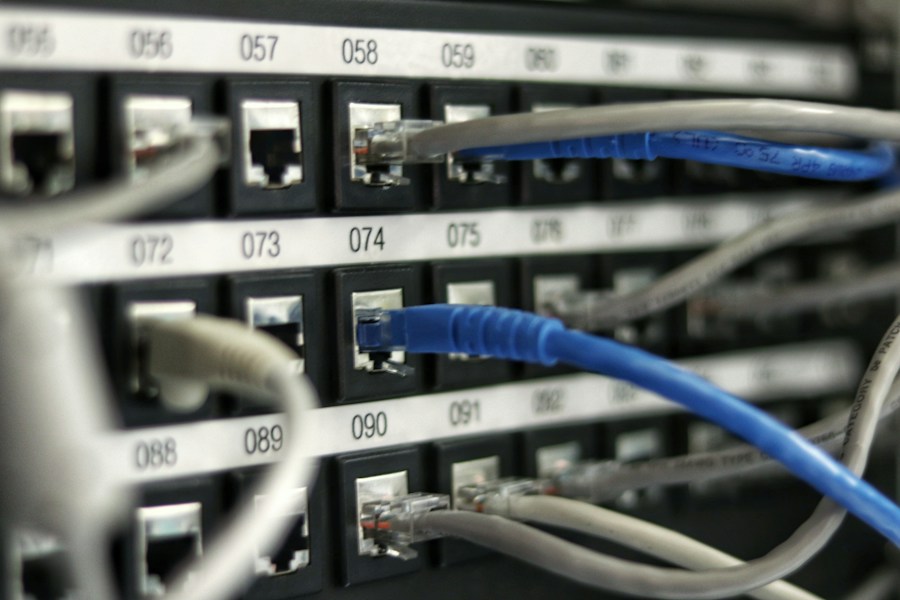
Si votre appareil (PC fixe, TV, console) peut être câblé, ne le laissez pas en WiFi. Un câble Ethernet Cat6 offre un débit stable de 1 Gb/s, sans latence, sans interférences. C'est la solution la plus fiable et la moins chère.