Si ton PC met plus de 30 secondes à démarrer, tu as très probablement un ancien disque dur HDD. Le remplacer par un SSD est l'upgrade qui change absolument tout — démarrage en 8 secondes, ouverture des apps en 1 seconde, plus aucun lag.
HDD vs SSD — la différence
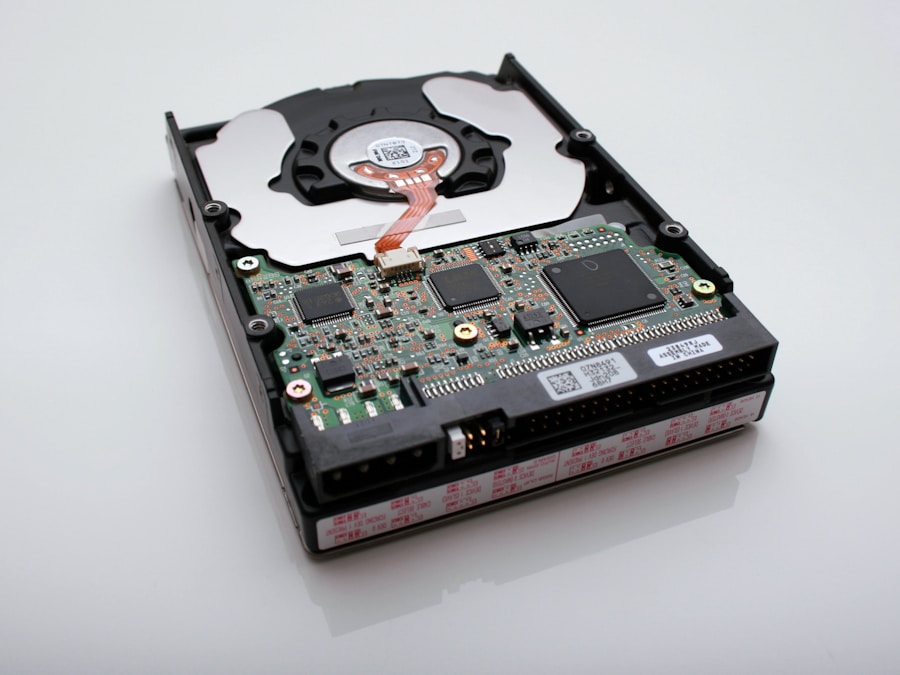
Un HDD (disque dur classique) est mécanique — il a des plateaux qui tournent et une tête de lecture qui se déplace. Lent, bruyant, fragile aux chocs. Un SSD est électronique — aucune pièce mobile, données lues en quelques millisecondes.
• Démarrage Windows : 45 sec → 8 sec
• Ouverture Chrome : 5 sec → 0.5 sec
• Copie de fichiers : 80 MB/s → 550 MB/s
• Score global : +400% de performance
Quel SSD choisir ?
| Type | Connecteur | Vitesse | Pour qui | Prix |
|---|---|---|---|---|
| SATA 2.5" | SATA | 550 MB/s | Remplacer HDD laptop | 45–70€ |
| NVMe M.2 | M.2 PCIe | 3500 MB/s | PC récents 2018+ | 60–100€ |
| mSATA | mSATA | 550 MB/s | Vieux laptops 2012–2015 | 30–50€ |
Les étapes
Cloner ton disque actuel (optionnel)
Télécharge Macrium Reflect Free → Clone le HDD vers le SSD (via boîtier USB) → Tu gardes tout ton Windows, tes fichiers et logiciels.
Éteins et ouvre ton laptop
Éteins complètement → Retire la batterie si possible → Ouvre le capot inférieur avec ton tournevis.
Retire le HDD
Débranche le câble SATA et l'alimentation. Retire les vis de fixation. Fais glisser le HDD hors de son emplacement.
Installe le SSD
Place le SSD dans le même emplacement. Branche le câble SATA et l'alimentation. Visse la fixation.
Remonte et démarre
Ferme le capot. Branche l'alimentation. Démarre. Si tu as cloné : Windows démarre directement sur le SSD. Sinon : installe Windows depuis une clé USB.